ぴよパス
ぴよパス
結論: MOS は「Office 操作スキルを証明する Microsoft 公式認定 (操作実技の試験)」
MOS (Microsoft Office Specialist) は、Word・Excel・PowerPoint などの Office アプリを実際に操作して課題をこなす実技試験で、その操作スキルを証明する Microsoft 公式認定資格 (ベンダー資格) です。国家資格ではなく、日本ではオデッセイ コミュニケーションズが試験を実施しています。知識を四択で問う ITパスポートとは異なり、「アプリを使える」ことを操作で示すのが最大の特徴です。
| 項目 | 内容 (目安・最新は公式で確認) |
|---|---|
| 正式名称 | Microsoft Office Specialist (MOS) |
| 資格の種類 | Microsoft 公式認定 (ベンダー資格・国家資格ではない) |
| 試験実施 | オデッセイ コミュニケーションズ |
| 科目 | Word / Excel / PowerPoint / Access / Outlook の 5 科目 (個別受験) |
| レベル | 一般 (アソシエイト) / 上級 (エキスパート) ※エキスパートは Word・Excel のみ |
| 試験形式 | CBT・操作実技 (アプリを操作して課題を実行) |
| 試験時間 | 50 分が目安 |
| 合格ライン | 1,000 点満点中 700 点前後が目安 (公式は明確に非公開) |
| 受験資格 | なし (年齢・学歴・実務経験すべて不要) |
IT の知識試験を探している場合は ITパスポートとは を、MOS と ITパスポートのどちらを先に取るか迷う場合は本記事後半の比較表を参照してください。
MOS とは何か (定義と位置づけ)
MOS は Microsoft 自身が認定する Office アプリの操作スキル資格です。Word で文書を整える、Excel で表計算や関数を扱う、PowerPoint でスライドを作る、といった業務で日常的に使う操作ができることを、第三者が確認できる形で証明します。
国家資格 (例: ITパスポート) との大きな違いは 「ベンダー資格」 であること。特定メーカー (Microsoft) の製品スキルを認定する資格で、運転免許のような公的資格とは性質が異なります。とはいえ Office は事務職の標準ツールであるため、就活・事務職・PC スキルの証明として履歴書に書ける資格として広く知られています。
| 比較軸 | MOS | 国家資格 (例: ITパスポート) |
|---|---|---|
| 認定主体 | Microsoft (民間メーカー) | 国 (IPA など) |
| 証明する力 | Office アプリの操作スキル | IT・経営などの基礎知識 |
| 試験の性質 | 操作実技 | 知識の択一 |
| 主な評価場面 | 事務職・PC スキル証明 | DX リテラシー・IT 基礎 |

MOS の科目 (5 科目)
MOS は Word・Excel・PowerPoint・Access・Outlook の 5 科目で構成され、必要な科目だけを個別に受験できます。「全科目に合格しないと資格にならない」わけではなく、1 科目合格すればその科目の認定が得られるのがポイントです。
| 科目 | 主に問われる操作 | 主な対象者 |
|---|---|---|
| Word | 文書作成・書式設定・表・図・差し込み印刷など | 資料作成が多い職種・一般事務 |
| Excel | 表計算・関数・グラフ・データ管理など | 集計業務・経理・営業事務 |
| PowerPoint | スライド作成・図形・アニメーション・配布資料 | 企画・営業・プレゼン機会が多い職種 |
| Access | データベースのテーブル・クエリ・フォーム・レポート | データ管理を担う職種 |
| Outlook | メール・予定表・連絡先・タスク管理 | 事務全般・メール運用 |
事務職・一般職での評価が高いのは Excel と Wordで、PowerPoint がそれに続く位置づけが一般的です。Access・Outlook は特定の業務で求められることがある、という温度感が目安です。
MOS のレベル (一般とエキスパート)
MOS のレベルは 「一般 (アソシエイト)」と「上級 (エキスパート)」の 2 段階です。ここで押さえたいのは、エキスパートが用意されているのは Word と Excel のみという点。PowerPoint・Access・Outlook は一般レベルのみという構成が目安です (細部は公式で要確認)。
| レベル | 名称の例 | 問われる操作の幅 | 対象科目 |
|---|---|---|---|
| 一般 | アソシエイト / スペシャリスト | よく使う基本〜標準的な機能 | Word / Excel / PowerPoint / Access / Outlook |
| 上級 | エキスパート | 一段上の応用・生産性の高い機能 | Word / Excel のみ |
就活や事務職の入口としては 一般レベルで十分アピールになることが多く、エキスパートは「Excel をデータ集計の武器にしたい」「より高い操作スキルを示したい」場合に検討する段階、という位置づけが目安です。
バージョンの併存 (365 / 2019 系統)
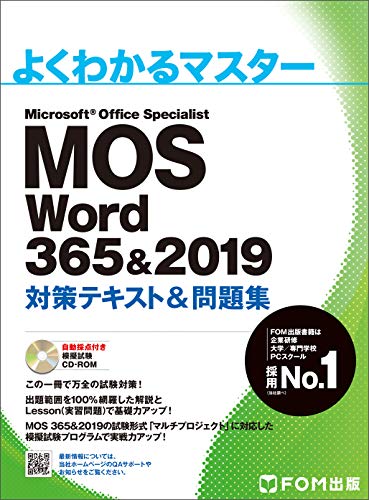
MOS は Office のバージョンに対応した試験が用意され、バージョン系統が併存しながら移行が進む過渡期にあります。近年は MOS 365 試験への移行が進んでおり、従来の「MOS 365&2019」系統との切り替えが行われてきました (2025 年 5 月 1 日以降の取り扱い変更など)。
| 確認ポイント | 注意点 |
|---|---|
| 申込むバージョン | 実施中のバージョン (例: MOS 365) を公式で確認 |
| 学習教材のバージョン | 申込む試験と教材のバージョンを一致させる |
| 過渡期の混在 | 旧系統 (365&2019) と新系統 (365) の表記が混在しうる |
| 自分の Office | 普段使う Office のバージョンに近い系統だと学習しやすい |
ここでの失敗で多いのが、試験と教材のバージョンがずれるケースです。古い系統のテキストで学習して新しいバージョンを受験すると、操作画面や機能の位置が一部食い違うことがあります。申込前に公式サイトで現在の実施バージョンを確認してから教材を選んでください。
受験方式・受験料・試験時間
MOS の受験方式には、随時試験(全国の試験会場で都合に合わせて受験) と 全国一斉試験(指定日に実施) の 2 つがあります。いずれも CBT による操作実技で、試験時間は 50 分が目安です。
| 項目 | 目安 (最新は公式で確認) |
|---|---|
| 受験方式 | 随時試験 / 全国一斉試験 |
| 試験形式 | CBT・操作実技 |
| 試験時間 | 50 分が目安 |
| 受験料 (一般・上級) | 12,980 円 (税込) ※2025-05-01 改定後の目安・学割 9,680 円 |
| 受験料 (エキスパート) | 12,980 円 (税込) ※同上 |
| 学割 | 学生向けの割引設定がある場合あり |
| 受験資格 | なし |
受験料は一般とエキスパートで異なり、年度・税率の改定で変わります。学生は学割が使える場合があるため、申込前に MOS 公式サイトで最新の金額と学割条件を確認してください。受験資格は不要で、年齢・学歴・実務経験を問わず申し込めます。
合格ラインは 1,000 点満点中 700 点前後が目安とされますが、公式には明確に非公開の扱いです。科目やバージョンで基準が異なる可能性があるため、「おおむね 7 割が目標ライン」という捉え方をしておくと安全です。試験勉強の進め方の発想は ITパスポートの勉強時間設計 の「総量より配分」の考え方も参考になります。
MOS の取得価値 (就活・事務・PC スキル証明)
MOS の価値は、「Office を使える」という曖昧になりがちなスキルを、客観的な認定で示せる点にあります。とくに次のような場面で評価されやすい資格です。
| 活用場面 | MOS が効くポイント |
|---|---|
| 就職活動 | Office スキルを履歴書で客観的に示せる |
| 事務職・一般職 | Word・Excel の実務操作力の裏付けになる |
| 転職・職種変更 | 未経験職種でも PC スキルの最低ラインを証明 |
| 社内評価・異動 | 資料作成・集計業務の担当として説得力が増す |
| 学生・新卒 | 実務経験が浅くてもスキルを形にできる |
ただし MOS は操作スキルの証明であって、業務全体の能力を保証するものではない点に注意が必要です。実務では「資格 + 実際の作業経験」がそろって初めて評価されます。資格はあくまで入口のアピール材料と捉え、取得後は実際の業務で操作量を積むのが現実的です。
MOS と ITパスポートの違い
MOS と ITパスポートはよく比較されますが、性質がまったく異なる資格です。最大の違いは、MOS が「操作の実技試験」、ITパスポートが「知識の択一試験」であること。両者は競合ではなく、目的に応じて使い分け・組み合わせを考えるのが適切です。
| 比較軸 | MOS | ITパスポート |
|---|---|---|
| 資格の種類 | Microsoft 公式認定 (ベンダー資格) | 国家試験 (IPA 主催) |
| 試験の性質 | 操作実技 (アプリを操作) | 知識の択一 (4 肢択一) |
| 証明する力 | Office アプリの操作スキル | IT・経営・セキュリティの基礎知識 |
| 試験時間 | 50 分が目安 | 120 分 |
| 受験料 | 一般・エキスパートとも 12,980 円 目安 | 7,500 円 (税込) |
| 主な評価場面 | 事務職・PC スキル証明 | DX リテラシー・IT 基礎 |
事務職・一般職で PC 操作力を見せたいなら MOS、IT 全般の基礎知識や DX リテラシーを示したいなら ITパスポートが軸になります。ITパスポートの中身は ITパスポートとは、独学での進め方は ITパスポートの独学 で詳しく整理しています。両方持つと「Office 操作 + IT 基礎知識」の組み合わせとして、事務職・DX 推進職で説得力が増します。
どの科目から取るべきか (判断軸)
MOS は科目別に受験できるため、「どの科目から取るか」で迷いがちです。志望職種や現在の業務から逆算すると判断しやすくなります。下表は目的別の出発点の目安です。
| あなたの状況 | 最初の科目 (目安) | 次の一手 (目安) |
|---|---|---|
| 事務職・一般職を目指す | Excel 一般 | Word 一般 → 必要なら Excel エキスパート |
| 資料作成が多い職種 | Word 一般 | PowerPoint 一般 |
| プレゼン機会が多い | PowerPoint 一般 | Word 一般 |
| データ集計を武器にしたい | Excel 一般 | Excel エキスパート |
| データベース業務がある | Excel 一般 | Access |
迷ったら Excel 一般から始めるのが王道の目安です。Excel は事務全般で評価が高く、合格体験を 1 つ作ってから他科目へ広げると負担を抑えられます。いきなりエキスパートや複数科目を同時に狙うより、まず一般レベルを 1 科目仕上げるほうが計画として現実的です。資格選び全体の俯瞰には ITパスポートとは の「受けるべき人の判断軸」も併せて参考にしてください。
MOS が向く人・後回しでよい人
MOS は受験資格がなく操作中心のため取り組みやすい一方、目的が合わないと優先度が下がることもあります。下表で自分の状況に当てはめてみてください。
| 観点 | MOS が向く | 後回しでよい |
|---|---|---|
| 職種 | 事務職・一般職・PC 操作が多い | 操作スキルが不要な職種 |
| 立場 | 学生・新卒・未経験で実務経験が浅い | 既に高度な Office 実務経験がある |
| 目的 | スキルを客観的な形で示したい | 知識証明 (IT 基礎) を優先したい |
| 学習スタイル | 手を動かして覚えるのが得意 | 知識暗記中心で学びたい |
「Office 実務をすでに長年こなしている」人は、資格を取るより実績で示せる場合があります。逆に学生・新卒・職種変更を考える人にとっては、操作スキルを形にできる MOS の費用対効果が出やすい、という整理が目安です。IT の知識証明を優先したい場合は ITパスポートとは を起点に検討するとよいでしょう。
まとめ: 操作実技の Microsoft 認定 → 1 科目の一般レベルから
MOS (Microsoft Office Specialist) は、Office アプリの操作スキルを証明する Microsoft 公式認定 (ベンダー資格) で、操作実技の CBT という点が ITパスポート (知識の択一) と決定的に異なります。科目は Word/Excel/PowerPoint/Access/Outlook の 5 つ、レベルは 一般と上級 (エキスパートは Word・Excel のみ)、受験資格は不要です。
学習を始める前のチェックリスト:
- MOS は「操作実技の試験」であることを理解する (知識試験は ITパスポート)
- 必要な科目を選ぶ (迷ったら Excel 一般から)
- レベルを決める (まずは一般、エキスパートは Word・Excel のみ)
- 申込むバージョン (MOS 365 など) と教材のバージョンを一致させる
- 受験料 (一般・エキスパートとも 12,980 円目安・学割 9,680 円) を公式で確認する
- 随時試験 / 全国一斉試験のどちらで受けるか決める
- 合格ラインは 700 点前後が目安 (公式非公開)、おおむね 7 割を目標にする
まずは 1 科目の一般レベルで合格体験を作り、志望職種や業務で求められるアプリへ広げていくのが、負担を抑えた進め方の目安です。受験料・バージョン・学割は改定で変わるため、申込前に公式サイトで最新情報を確認しておくと安心です。
出典
- MOS 公式サイト (オデッセイ コミュニケーションズ) — 試験概要・科目・レベル
- MOS 公式サイト 試験概要 — 試験形式・実施方式
- MOS 公式サイト 受験料・価格 — 受験料 (2025-05-01 改定)
- 独立行政法人 情報処理推進機構 (IPA) ITパスポート試験 — 比較対象の国家試験概要